Tips & Astuces JoomlaPour ceux à qui cela aurait échappé, les traductions d'extensions Akeeba se gèrent manuellement et des pages spéciales "Translations" ont été mises à disposition par Akeeba pour AkeebaBackup et AdminTools
Un problème avec Joomla ? Un problème avec une extension Joomla ? Postez sur notre forum et l'un de nos experts Joomla vous aidera à le résoudre. Inscrivez-vous sur le forum.

Les brushes avec Photoshop CS4


Aidez-nous à nous améliorer en votant !
81
com_content.article
(0 votes, moyenne 0 sur 5)
Les brushes avec Photoshop CS40 sur 50 basé sur 0 votants.


Logo Photoshop

Pour inaugurer cette nouvelle catégorie de Nosyweb, je voudrais vous parler des brushes (ou brosses en français), un outil très utile de Photoshop. En effet, il vous permet de dessiner de manière très simple des éléments graphiques tels que des textures, des décorations ou encore effets visuels.

Découvrez tous les tutoriels vidéos PhotoShop chez tuto.com ! 

Appliquer un brush sur une forme avec Photoshop

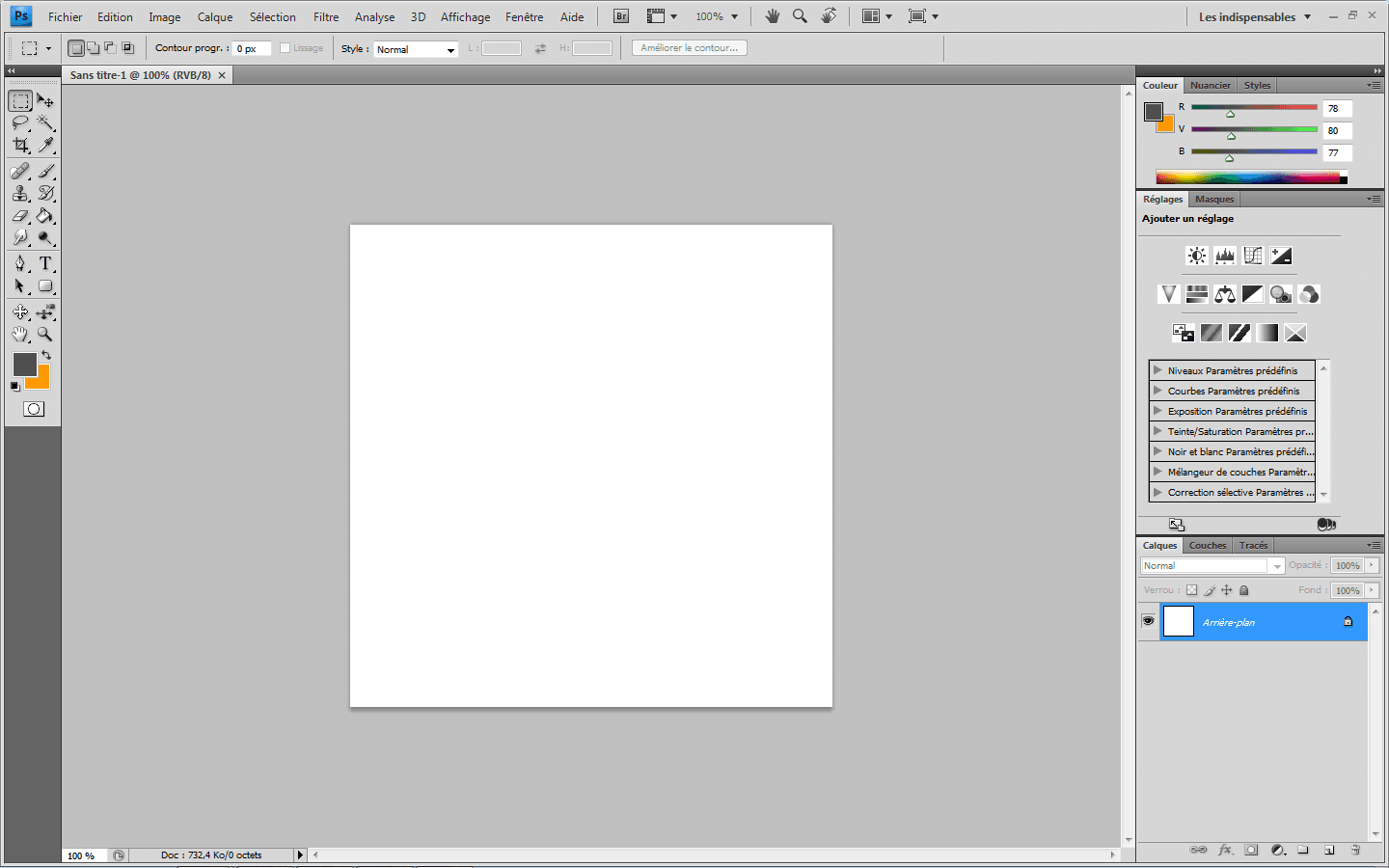
Créer un nouveau document

Créez un nouveau document (raccourci > ctrl+N) Photoshop 500x500 pixels avec un fond blanc.

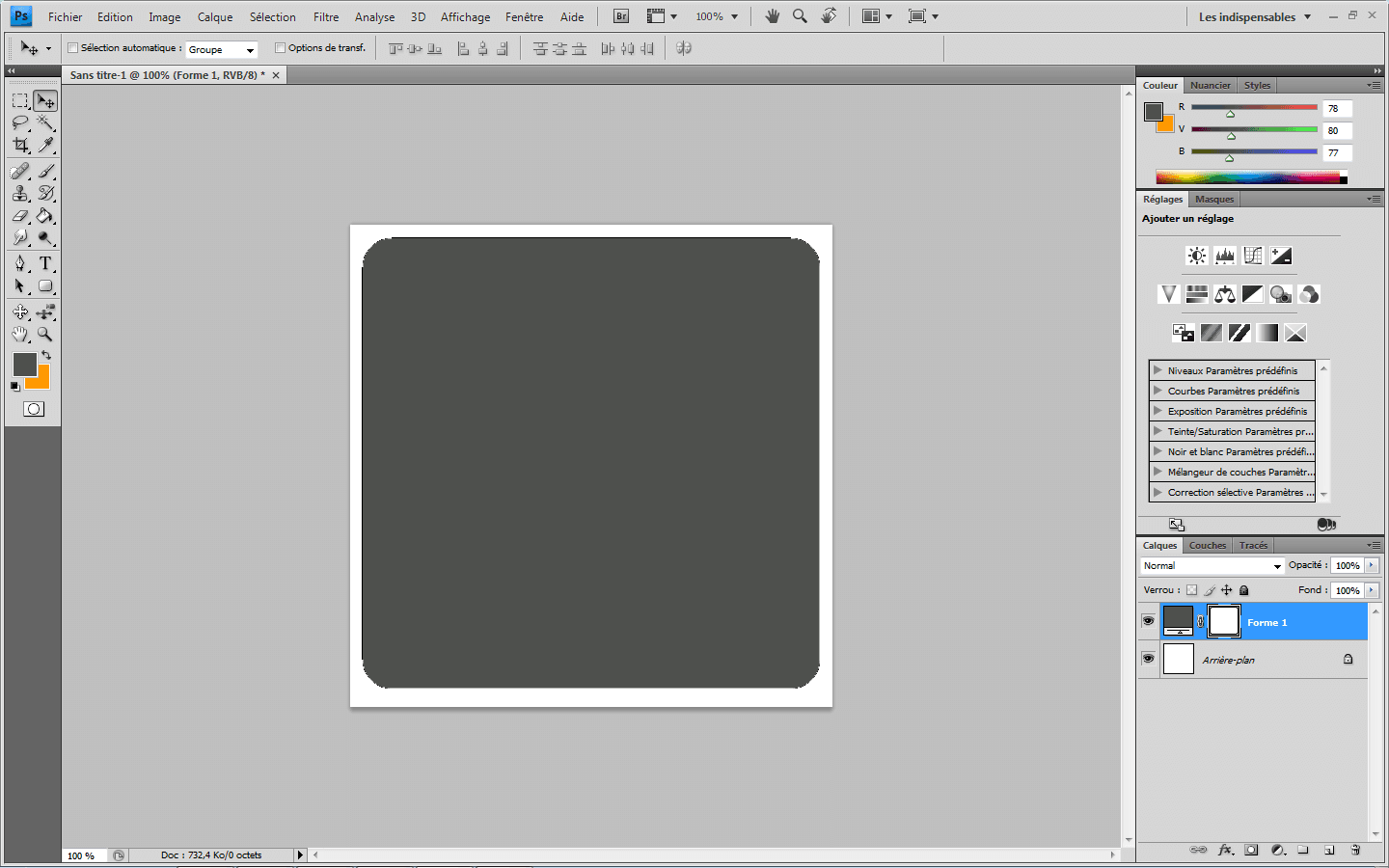
Dessiner une forme

Dans cet exemple, j'ai choisi un rectangle arrondi Rectangle arrondi Photoshop(raccourci > touche U) mais cela fonctionne avec n'importe quelle autre forme.

Créer un nouveau calque

Ensuite, créez un nouveau calque Nouveau calque Photoshopque vous placerez au dessus de votre forme.

Choisir une couleur

Avant d'utiliser l'outil permettant l'application du brush, pensez à choisir la couleur de ce dernier. Couleur Photoshop

Appliquer votre brush

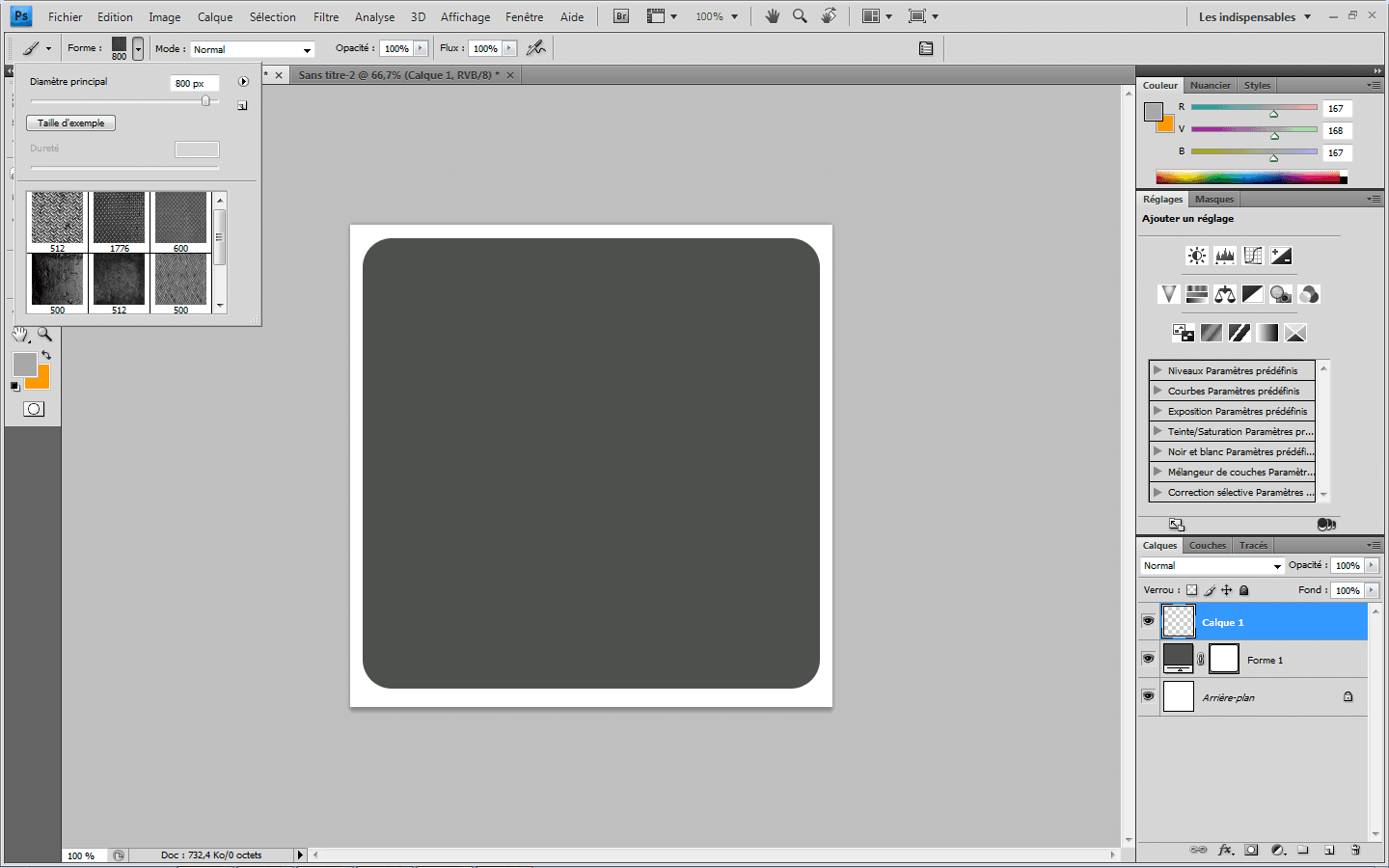
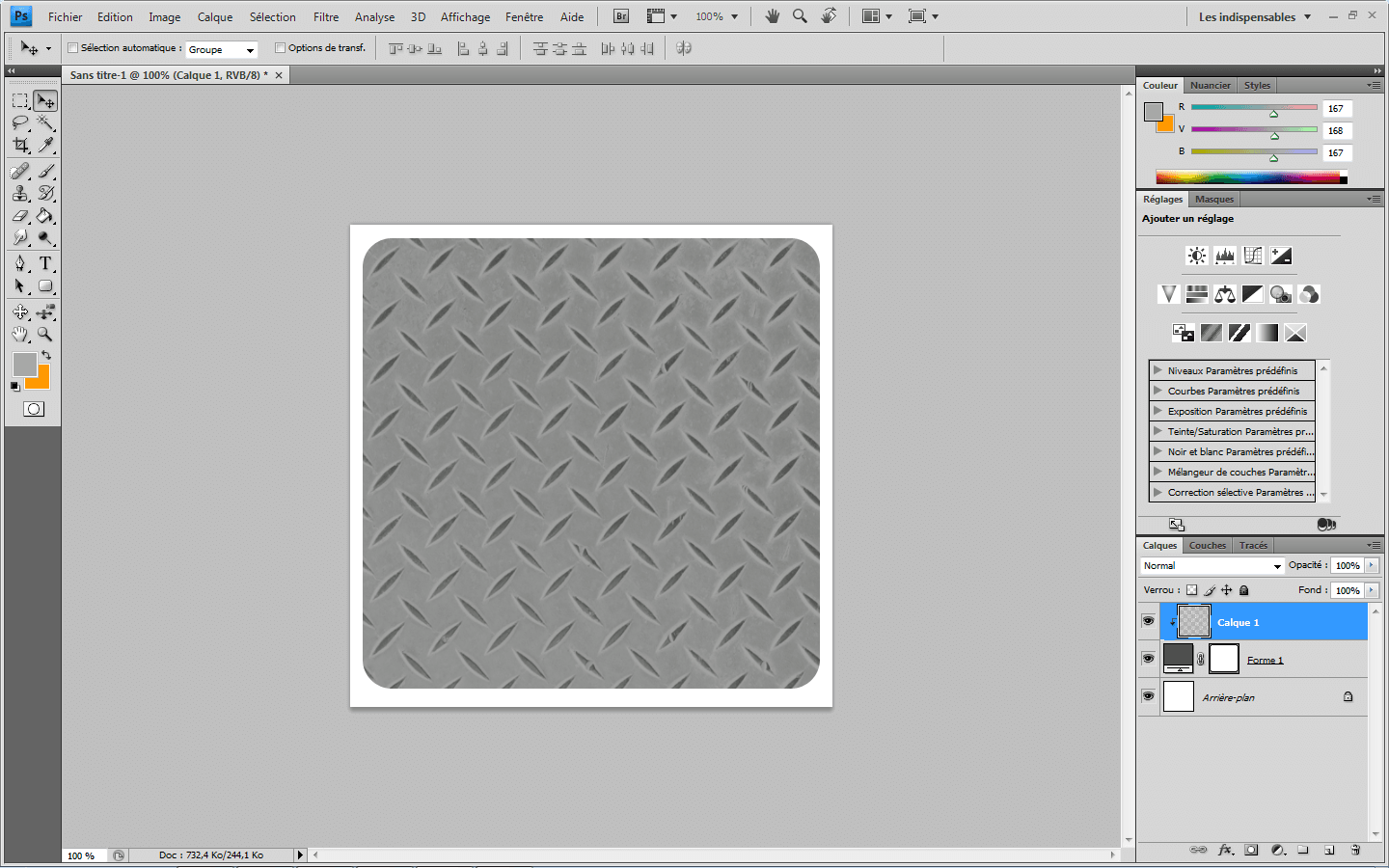
Sélectionnez l'outil pinceau Pinceau Photoshop(raccourci > touche B). Choisissez la forme de brush (ici une texture métal) souhaitée dans les propriétés Forme Photoshop

Réglez la taille de ce dernier Taille Photoshop

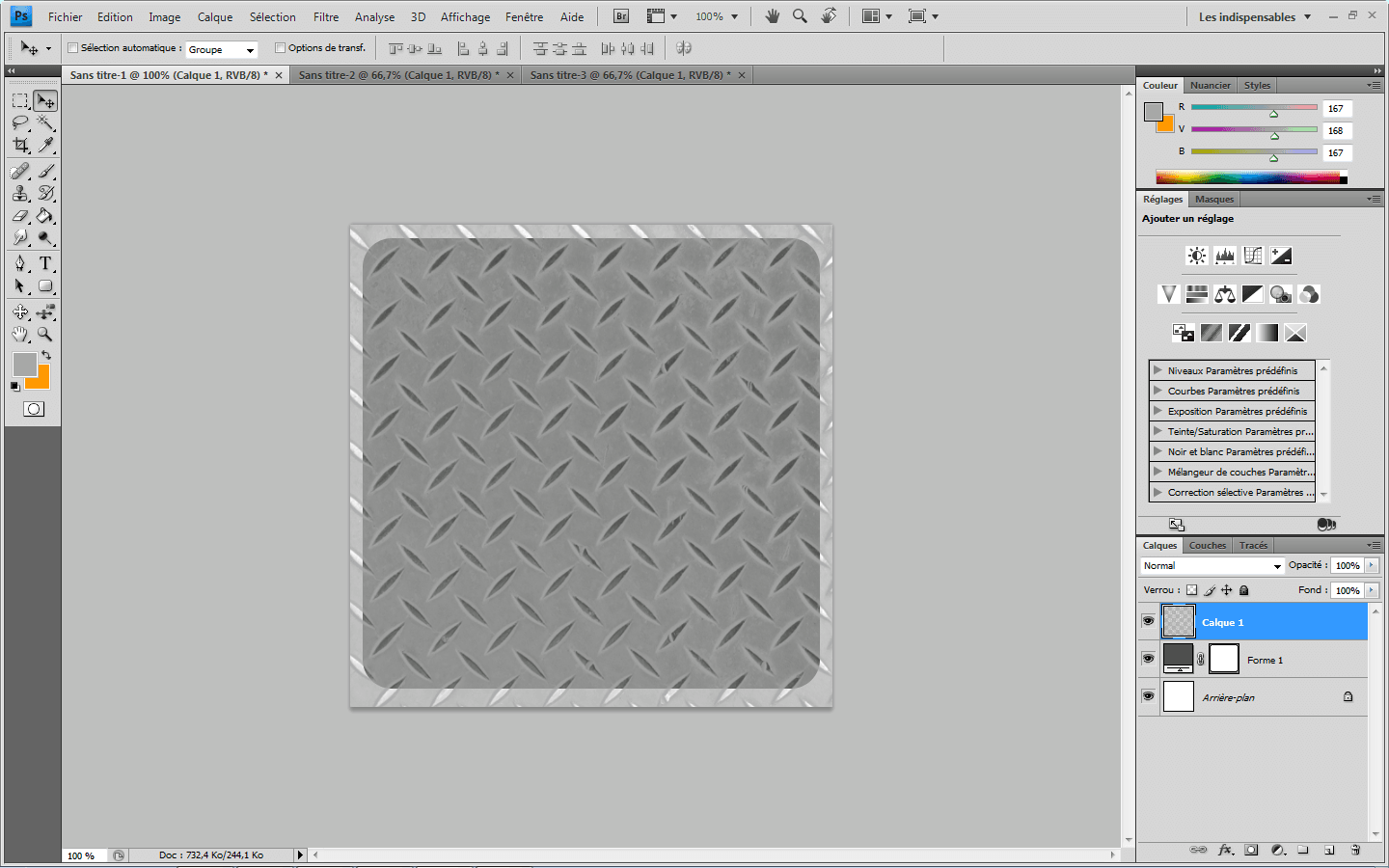
Enfin, appliquez le brush sur la forme créée précédement.

Créer un masque d'écrêtage

Sélectionnez le calque contenant le brush et cliquez sur ctrl+alt+G afin de créer un masque d'écrêtage
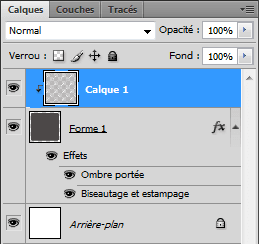
Masque écrêtage Photoshop

Finaliser votre forme

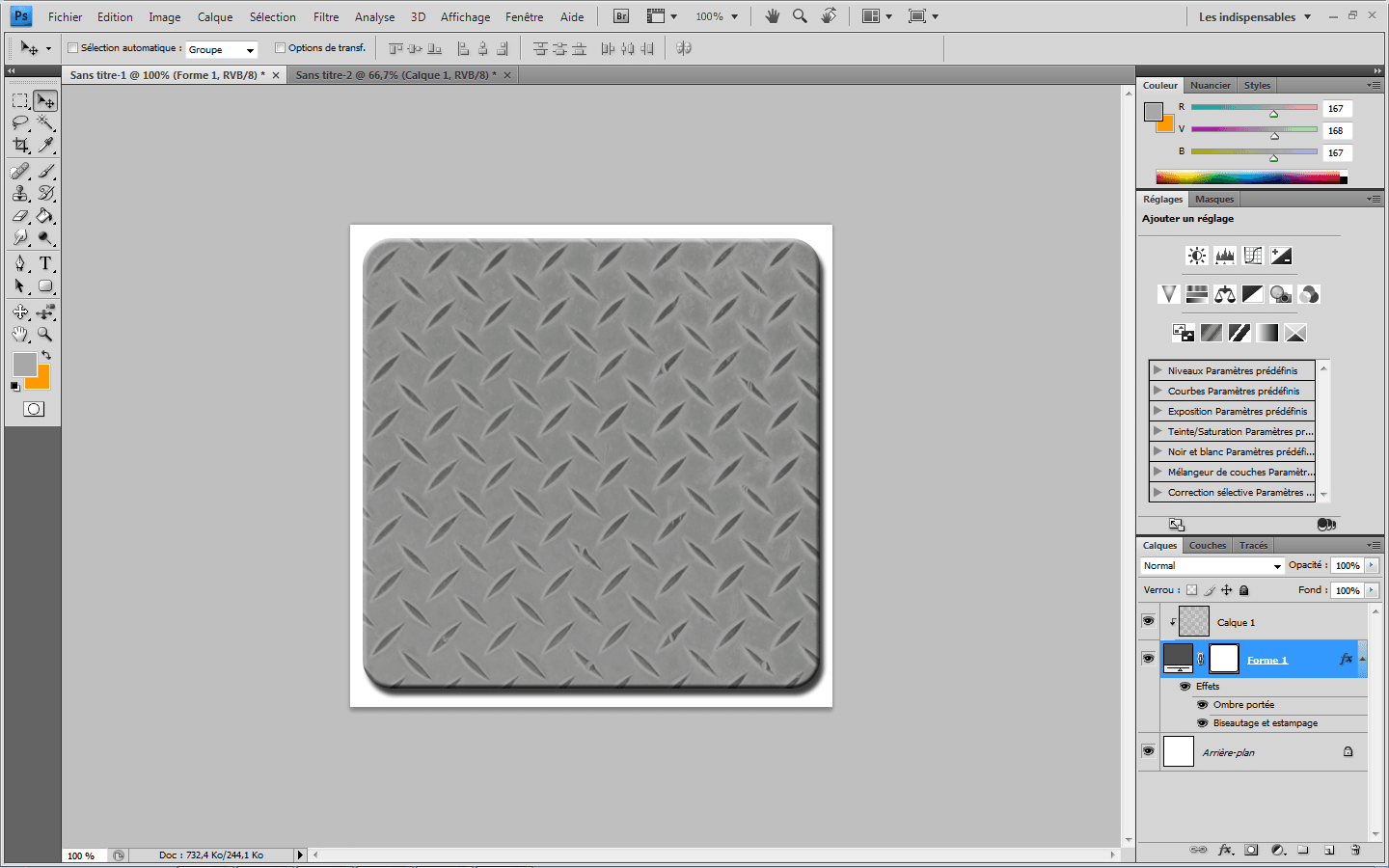
Vous avez la possibilité d'appliquer différents styles de claqueStyles de calque Photoshopsur ce brush comme par exemple un biseau externe ou une ombre portée. Enfin, vous pouvez grouper vos deux calques en cliquant d'abord sur ctrl+A (tout séléctionner) puis sur ctrl+G (créer un groupe)
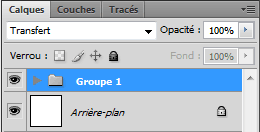
Groupe Photoshop

Résumé en images

Brush PhotoshopBrush PhotoshopBrush Photoshop

Brush PhotoshopBrush PhotoshopBrush Photoshop


Icône infosInformations complémentaires

L'autre avantage des brushes, c'est qu'il est possible d'en télécharger à partir de différents sites afin de les utiliser dans vos propres créations. Une fois téléchargé, vous obtenez un fichier .abr que vous devez placer dans le dossier C:Program FilesAdobeAdobe Photoshop CS4PresetsBrushes (dossier d'installation par défaut) pour pouvoir l'utiliser dans Photoshop. Pour utiliser ces nouveaux brushes, vous devez les séléctionner dans les propriétés de l'outil pinceau en cliquant sur la petite flèche Brushsituée au niveau du réglage de la taille du brush. Vous aurez alors la liste des brushes installés, il ne vous restera plus qu'à séléctionner celui qui vous intéresse.

Pour finir, voici une liste de différents sites où vous pourrez télécharger de nouveaux brushes :

Articles sur le même sujet
Articles en rapport
Outils pour Joomla
En avril dernier, est sorti la version CS5 des logiciels d'Adobe et bien entendu parmi eux se trouve Photoshop. Ce dernier présentant de nouvelles fonctionnalités vraiment formidables, notamment...
Outils pour Joomla
Parfois les polices classiques (fonts en anglais) de Windows ou même de Photoshop ne suffisent pas et vous n'arrivez pas à obtenir le rendu graphique souhaité pour votre site internet. Vous êtes...
Astuce Joomla
Tutoriels Joomla 2.5
Pour ce deuxième tuto, j'ai décidé de vous expliquer comment appliquer un effet miroir sur une image toujours grâce à Photoshop CS4. Si vous suivez les différentes étapes de ce tuto, vous...
Tutoriels Joomla 2.5
Pour ce troisième tutorial, j'ai décidé de vous parler d'une des nouveautés de la version CS4 de Photoshop : L'outil 3D. Ce dernier est vraiment très pratique et simple d'utilisation comme vous...
Derniers Articles
Derniers articles
Blog Joomea
Joomea est heureux de mettre à disposition de sa communauté la première formation complète sur AcyMailing. En effet, suite à de nombreux votes sur le dernier sondage que nous vous avons...
Blog Joomea
Grande nouvelle ! NosyWeb possède désormais sa propre application mobile où vous pourrez retrouver toute l'actualité Joomla par l'intermédiaire des réseaux sociaux (Facebook et Twitter)....
Test Extensions Joomla
Voici une très belle alternative à l'extension e-Commerce VirtueMart en la personne de HikaShop. Construit sur la même ergonomie que AcyMailing, donc autant dire d'excellente facture, ce tout...
Astuce Joomla
Dans ce tutoriel, nous allons voir ensemble comment convertir votre ancien template Joomla 1.5 en template compatible avec Joomla 2.5. Nous allons prendre comme exemple, le template par défaut...
Blog Joomea
Notre objectif chez NosyWeb est de vous faire profiter de notre expérience avec Joomla et de vous aider à créer votre site web. C'est pour cela que nous vous proposons des tutoriels vidéos sur...
Articles de la même catégorie
Astuce Joomla
Dans ce tutoriel, nous allons voir ensemble comment convertir votre ancien template Joomla 1.5 en template compatible avec Joomla 2.5. Nous allons prendre comme exemple, le template par défaut...
Astuce Joomla
Une erreur 404 survient lorsque la cible d'un lien (un article par exemple) n'existe plus. Dans ce cas là, Joomla génère automatiquement une page avec un message (voir image ci-dessous) vous...
Astuce Joomla
Le partage social est devenu omniprésent sur la toile, tous les sites web proposent des boutons de partage vers les réseaux sociaux. Mais sachez qu'il est possible de créer un lien de partage sans...
Astuce Joomla
Le format d'images PNG est un format très populaire dans le monde de la création web pour son effet de transparence en autre mais il s'avère parfois un peu lourd en terme de poids. Il existe une...
Astuce Joomla
Il est fort fâcheux qu'un plugin devienne incompatible lors de la migration entre Joomla 1.5 et 1.7 mais il existe une solution à ce problème. Dans cet article, je vais vous expliquer comment...
Articles les plus lus
Tutoriels Joomla 2.5
Durant ce tutoriel Joomla, nous allons voir ensemble comme installer le CMS Joomla 2.5 sur un serveur (Ici un serveur mutualisé 1and1) en quatre étapes. Similaire à tout autre CMS cette...
Test Extensions Joomla
Phoca Gallery est à ce jour le composant Joomla le plus intuitif pour gérer ses galeries, ses photos, ses thumbnails et tout ce qui est relatif à la gestion d'images sur son site Internet.
Outils pour Joomla
Si vous avez les moyens d'investir dans un template (comptez entre 20 $ et 60 $), vous êtes alors en mesure d'habiller votre site web avec ce qu'il se fait de mieux sur Internet. En effet, des...
Tutoriels Joomla 2.5
Le composant Joomla, JoomFish 2.1.5, permet de traduire votre site internet dans quasiment toutes les langues. Il se base sur les packs de langue Joomla qui sont déjà très nombreux à ce jour....
Tutoriels Joomla 2.5
Ce tutorial concerne à nouveau Fireworks CS4, je vais vous expliquer comment créer facilement des gif animé afin d'apporter un peu de vie à votre site internet. Dans cet exemple, je vais vous...

Ajouter un Commentaire


Catégorie : Astuce Joomla
bouton formation elearning

Sur quelle extension souhaiteriez-vous avoir un tutoriel vidéo ?

Kunena (Forum) - 9.5%
JomSocial (Communauté) - 9.5%
RSForm! Pro (Formulaire) - 3.2%
AcyMailing (Newsletter) - 17.5%
AdsManager (Petites annonces) - 12.7%
Community Builder (Communauté) - 15.9%
RocketTheme (Template) - 14.3%
PhocaGallery (Galerie) - 17.5%

Total des votes: 63
Le vote pour ce sondage est terminé à: 10 Mai 2012 - 10:26
telechargement joomla
Retrouvez les meilleures extensions Joomla dans notre centre de téléchargement

La Newsletter


feedback